HUD и OBS
Всё, что касается HUD, собрано в разделе «Трансляция» → вкладка «Худ». Внутри четыре подвкладки: «Выбор худа», «Кейбинды», «Цвет» и «Спонсоры в худе».
HUD можно вывести двумя способами: источником «Браузер» в OBS (основной вариант) или оверлеем поверх игры. Оба показывают один и тот же выбранный HUD.
Выбор худа
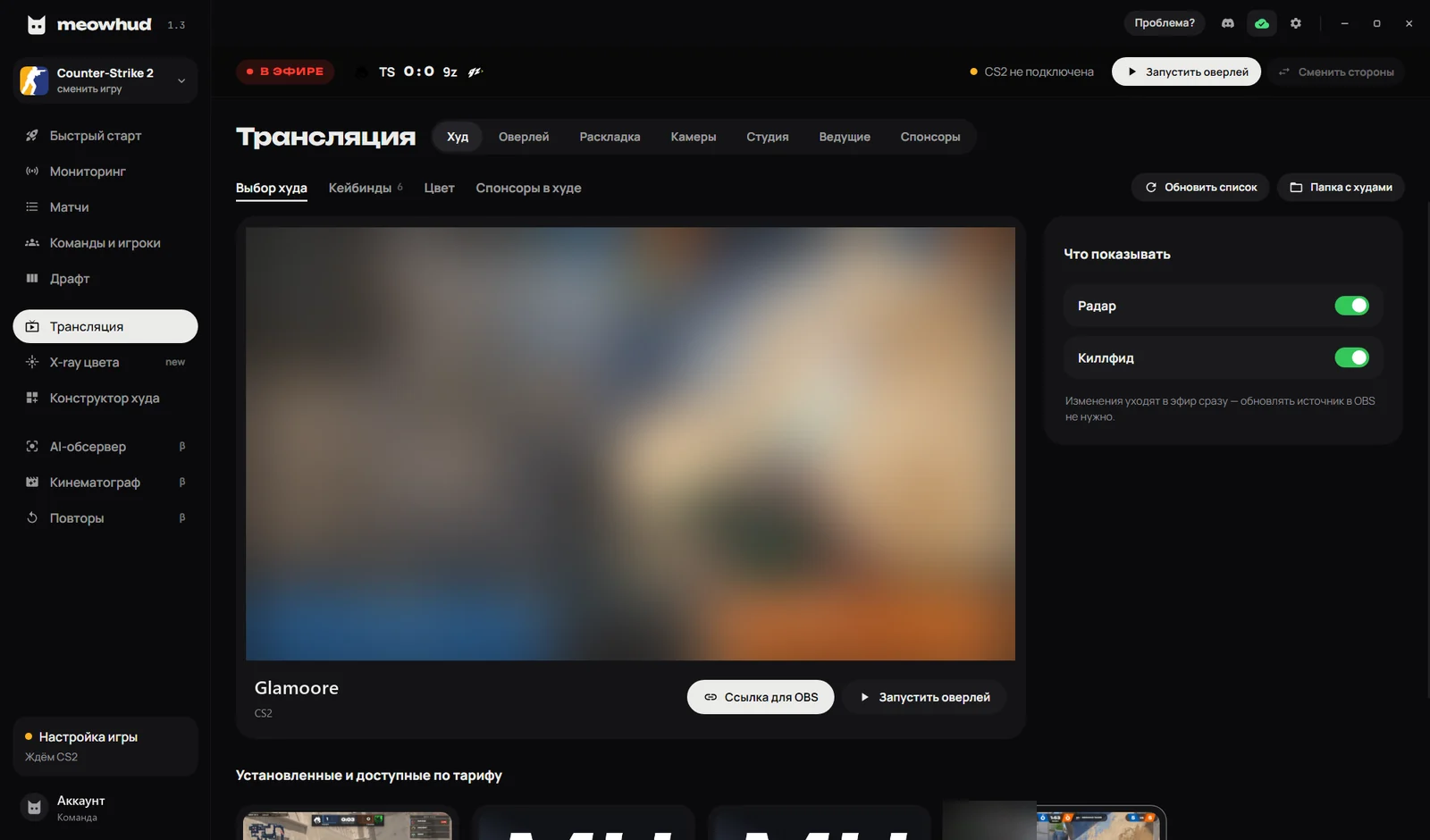
Сверху — активный худ: превью, название, кнопки «Ссылка для OBS» (копирует адрес HUD) и «Запустить оверлей». Справа блок «Что показывать» — переключатели «Радар» и «Киллфид». Изменения уходят в эфир сразу, обновлять источник в OBS не нужно.
Ниже, в блоке «Установленные и доступные по тарифу», — HUD для текущей игры (CS2 или Dota 2, игра выбирается слева вверху, под логотипом). Нажми на карточку и подтверди «Сменить» — HUD станет активным, на карточке появится отметка «Активный».
Ещё ниже, в блоке «Каталог», — HUD, которых у тебя ещё нет:
- «Скачать» — HUD скачается и появится среди установленных.
- Замок «Тариф «…»» — стиль доступен на более высоком тарифе. Клик откроет страницу подписки.
Скачанные HUD обновляются сами, когда выходит новая версия. Ненужный HUD можно удалить: наведи на карточку и нажми значок корзины. Потом его можно снова скачать из каталога.
Справа от подвкладок:
- «Обновить список» — перечитывает список HUD и каталог.
- «Папка с худами» — открывает папку со скачанными HUD.
В пробном периоде HUD работает с водяным знаком. Подписка от Стартера убирает его. Если тариф понизился и активный HUD стал недоступен, в эфир уходит стандартный HUD, а на вкладке появится предупреждение.
Зум радара и панели статистики — функции самих HUD. Они работают на тарифах Про, Организатор и Команда, отдельного переключателя нет.
Свой HUD (кастомный брендинг) доступен на тарифе Команда. Его сборку кладут в папку %USERPROFILE%\MeowHud-Huds\build (внутри должен быть index.html), в списке он появится как «Custom HUD».
Добавить HUD в OBS
- Открой OBS и добавь источник «Браузер».
- В поле URL вставь адрес из «Ссылка для OBS»:
http://localhost:1349/api/hud - Ширина 1920, высота 1080.
- Нажми ОК.
MeowHUD должен быть запущен, иначе OBS покажет пустой источник. HUD прозрачный, его кладут поверх захвата игры.
В свойствах источника включи «Обновлять браузер при активации сцены». Тогда HUD перезагружается каждый раз, когда ты переключаешься на сцену с ним.
Тот же адрес с кнопкой «Копировать» есть на странице «Матчи», в строке «Источник для OBS». Сцену в OBS с захватом игры и худом можно собрать и одной кнопкой — в Настройке игры, строка «OBS».
Кейбинды
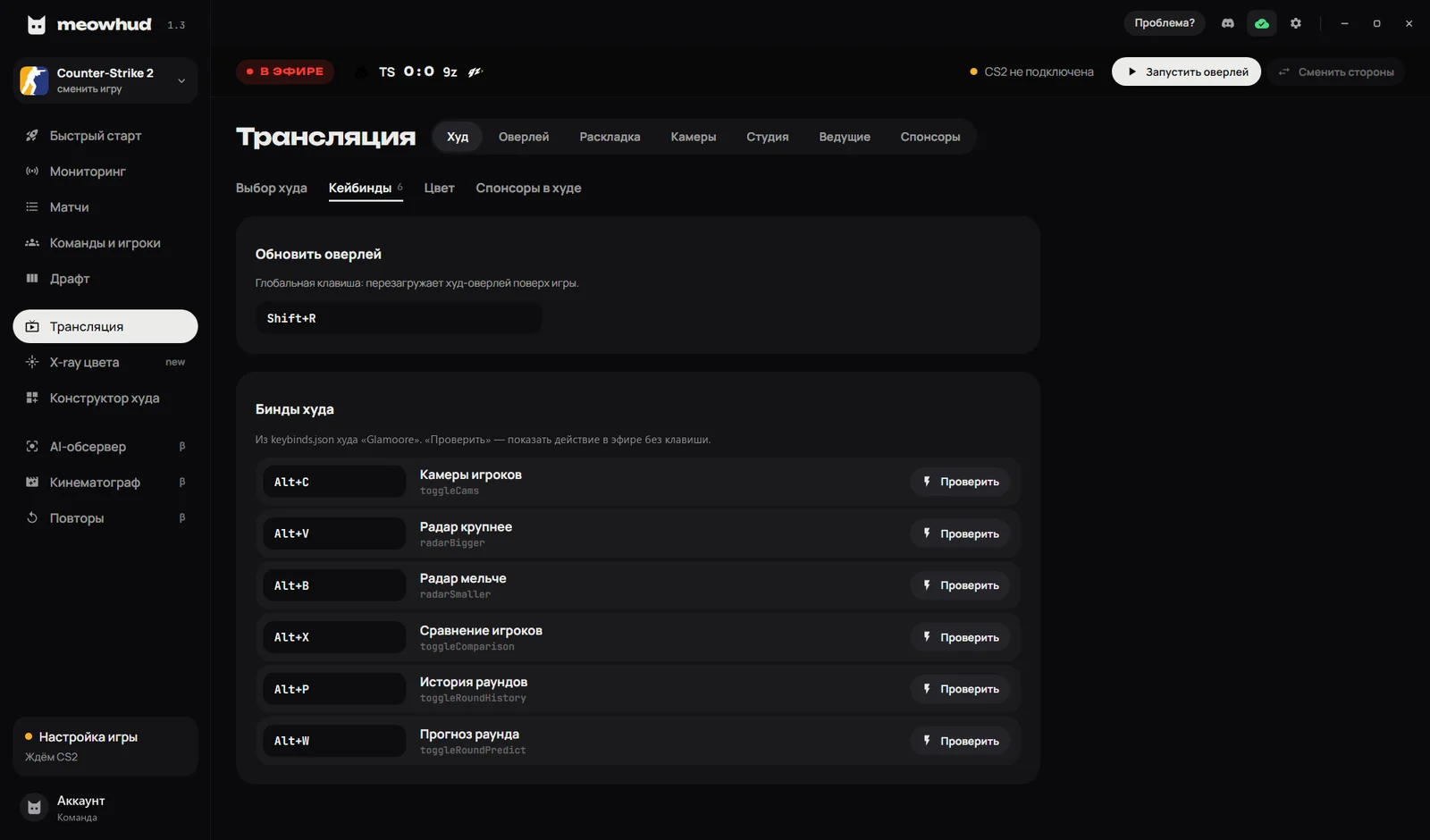
«Обновить оверлей» — глобальная горячая клавиша. Она перезагружает HUD, даже когда окно MeowHUD свёрнуто, а ты в игре. По умолчанию клавиша не назначена:
- Кликни в поле и нажми сочетание, например
Shift+R. - Нажми «Сохранить».
Если клавиша уже занята в CS2, рядом появится «Занята в CS2». Если она совпадает с биндом HUD — «Уже занята биндом худа», сохранить не получится. «Вернуть» отменяет несохранённое изменение.
«Бинды худа» — клавиши самого HUD: показать драфт, таблицу, сравнение игроков и другие панели. Набор зависит от выбранного HUD. Поменяй клавишу в поле слева и нажми «Сохранить», «Отменить» вернёт прежние. Кнопка «Проверить» сразу показывает действие в HUD — удобно проверить, не открывая игру.
Панели статистики отмечены замком «Про»: они работают на тарифах Про, Организатор и Команда.
Цвет
Свои цвета сторон доступны на тарифах Про, Организатор и Команда.
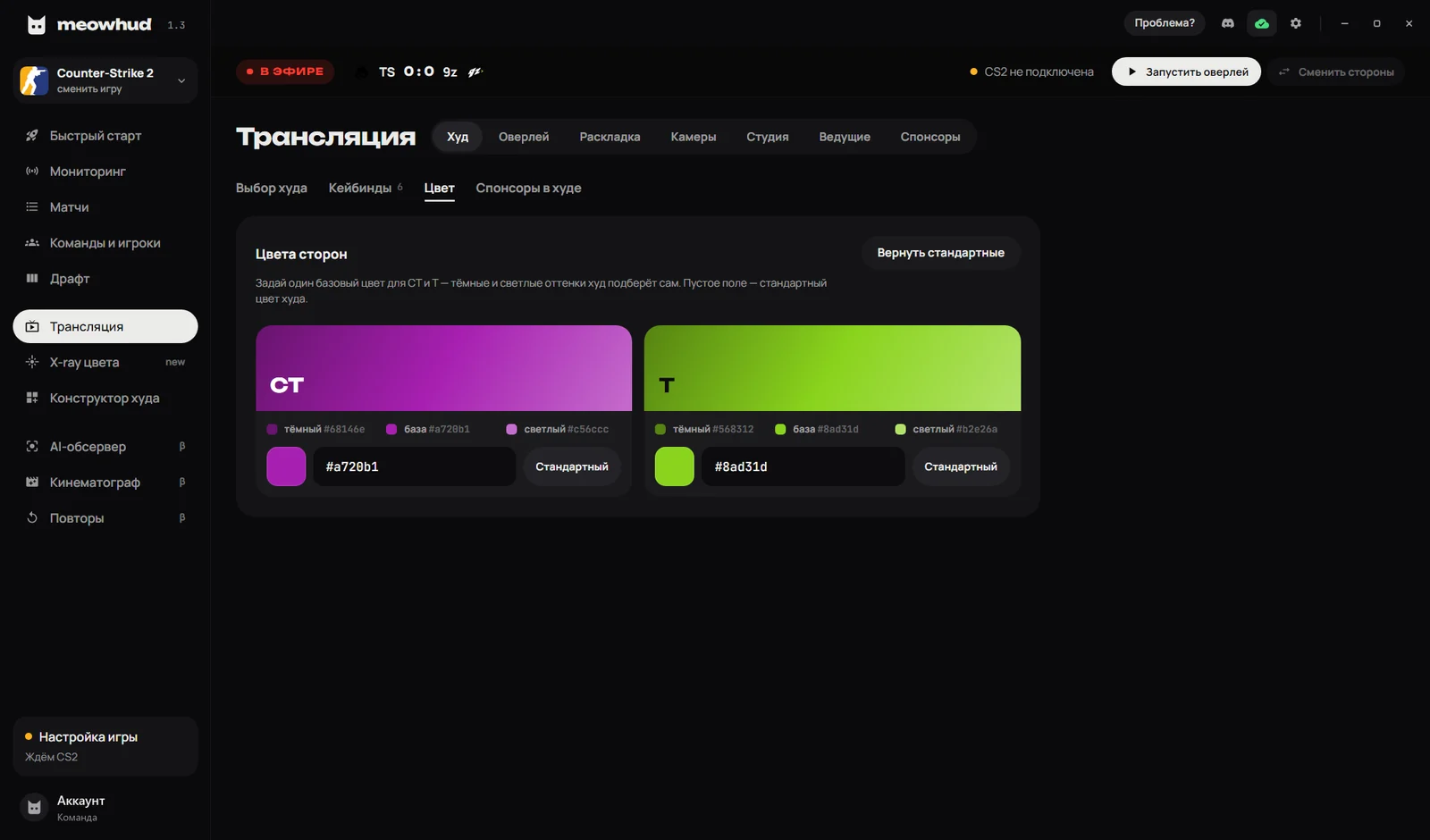
В блоке «Цвета сторон» задаёшь базовый цвет для CT и T (в Dota 2 — для Radiant и Dire). Тёмный и светлый оттенки и свечения HUD подберёт сам, превью показано на карточке стороны.
- Выбери цвет в палитре или впиши HEX, например
#2979ff. - «Стандартный» у стороны — вернуть её стандартный цвет.
- «Вернуть стандартные» — сбросить обе стороны текущей игры.
Кнопки сохранения нет: цвет применяется сразу, HUD перекрашивается в эфире, а рядом мелькает «Применено». Пустое поле означает стандартный цвет HUD.
Спонсоры в худе
«Спонсоры в худе» — логотипы по очереди сменяют друг друга в месте для спонсора внутри HUD.
- Нажми «Выбрать логотипы» и выбери файлы (PNG, JPG или SVG, можно несколько сразу).
- Задай «Показ одного, мс» — сколько висит один логотип, и «Смена, мс» — длительность плавной смены.
- Нажми «Отправить в худ». Ротация включится сама. Новые логотипы заменят те, что уже крутятся в худе.
Переключатель «Показывать спонсоров» включает и выключает ротацию. «Белые логотипы» переключает белую (одноцветную) версию логотипов.
Это спонсоры внутри HUD. Отдельная полноэкранная сцена со спонсорами есть на тарифах «Организатор» и «Команда», см. бродкаст-сцены.