Камеры игроков
Камеры игроков доступны на тарифах Про, Организатор и Команда.
MeowHUD показывает в HUD вебкамеру того игрока, за которым сейчас следит обсервер. Игроку ничего не нужно устанавливать: он открывает ссылку в браузере и выходит в эфир.
Как это работает
Браузер игрока
     │  WebRTC (WHIP)
     ▼
Сервер потоков MeowHUD (meowhud.ru)
     │  WebRTC (WHEP)
     ▼
HUD в OBS
- Игрок открывает ссылку матча, выбирает себя в списке и нажимает «Выйти в эфир». Камера привязывается к его SteamID.
- HUD получает данные игры по GSI и знает, за кем следит обсервер. Камера переключается сама, вручную ничего делать не нужно.
- Все подключённые вебки загружаются в HUD заранее, поэтому переключение проходит без задержки.
Подключить камеры
- Создай матч и выведи его в эфир (статус «В эфире»). Подробнее — в статье Матчи и мониторинг.
- Открой «Трансляция» → вкладка «Камеры».
- Нажми «Скопировать ссылку для игроков» справа вверху. В буфер попадёт ссылка вида
https://meowhud.ru/webcam?matchId=…. - Отправь ссылку игрокам. Что они делают дальше — в статье Ссылка для игрока.
Ссылка своя у каждого матча. Пока матча в эфире нет, кнопка подскажет: «Ссылка появится, когда выведешь матч в эфир на странице «Матчи»».
Страница «Камеры»
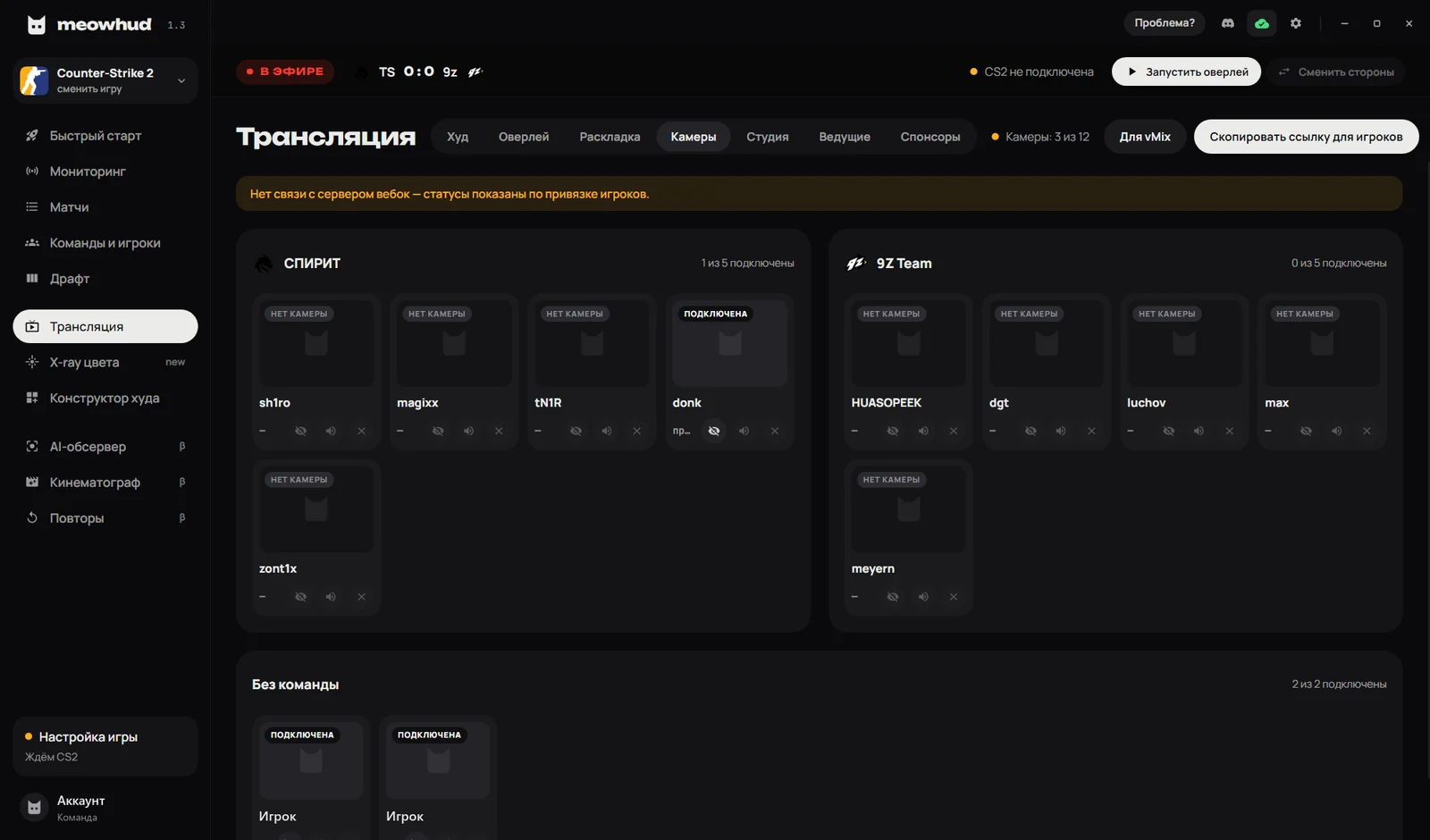
Сверху счётчик «Камеры: N из M» — у скольких игроков камера подключена — и две кнопки:
- «Для vMix» — копирует ссылки на поток каждого игрока с камерой, чтобы вставить их в vMix как Web Browser.
- «Скопировать ссылку для игроков» — ссылка матча для игроков.
Ниже игроки по командам матча в эфире (если матча нет — по всем командам). У каждой команды видно, сколько камер подключено, например «1 из 5 подключены». На карточке игрока метка:
- «ПОДКЛЮЧЕНА» — камера привязана;
- «НА ЭКРАНЕ» — камера этого игрока сейчас в эфире;
- «НЕТ КАМЕРЫ» — камеры нет.
Кнопки на карточке включают превью, звук и отключают вебку. Клик по нику открывает карточку игрока. Если нет связи с сервером вебок, сверху появится предупреждение, а статусы покажутся по привязке игроков.
Игрока нет в базе
Камера привязывается к SteamID, поэтому игрок должен быть в базе. Если его нет, MeowHUD создаст его сам, как только игрок выйдет в эфир: ник возьмётся из данных игры. Потом можно дописать фото и команду в «Команды и игроки» → «Игроки».
Игроки, которые есть в игре, но не созданы в базе, видны в блоке «Нет в базе» с пометкой «не создан». Кнопка «Создать» открывает форму нового игрока, SteamID64 впиши в форму.
Заведи игроков заранее с правильными SteamID64, фото и командой — тогда и камеры, и карточки в HUD будут готовы до начала матча. Как это сделать — в статье Команды и игроки.
Если камера не видна в HUD
- Игрок выбрал в списке не себя, или в базе у него другой SteamID64.
- Тариф ниже Про.
- Игрок закрыл страницу с камерой — тогда камера отключается.
- Обнови источник в OBS или перезагрузи худ в оверлее кнопкой в верхней строке окна.