Dota 2
Для Dota 2 всё делает одна кнопка — «Запустить Dota 2». Она подключает к игре Panorama-мод MeowHUD, кладёт GSI-конфиг, через который Dota 2 передаёт данные матча, и запускает игру с нужным параметром.
Перед началом выбери Dota 2: слева вверху, под логотипом, нажми на карточку игры («сменить игру») и выбери Dota 2.
Запуск Dota 2
- Закрой Dota 2, если она открыта.
- Открой Настройка игры — карточка внизу бокового меню.
- Нажми большую кнопку «Запустить Dota 2».
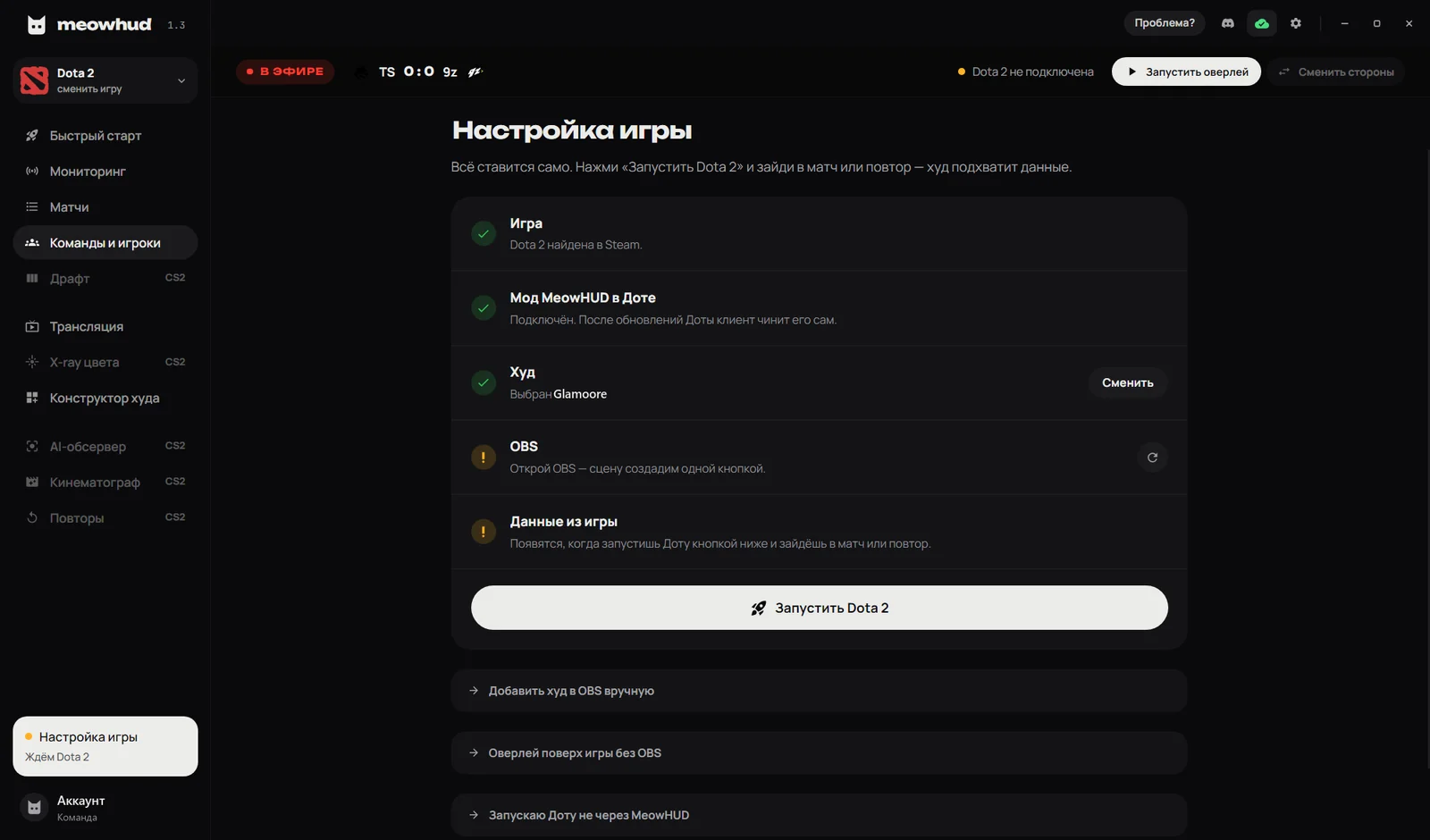
Та же кнопка «Запустить Dota 2» есть на Мониторинге, в плитке «Dota 2».
Что делает кнопка:
- находит папку Dota 2 через Steam, в том числе в дополнительной библиотеке Steam;
- копирует файлы мода в
dota 2 beta\game\meowhud_mod\; - кладёт GSI-конфиг
gamestate_integration_meowhud_dota2.cfgвdota 2 beta\game\dota\cfg\gamestate_integration\; - вписывает строку
Game meowhud_modвdota 2 beta\game\dota\gameinfo.gi; - запускает Dota 2 через Steam с параметром
-gamestateintegration— без него Дота не отдаёт данные. Настройки запуска в Steam при этом не меняются.
Если всё прошло, появится «Dota 2 запускается — худ подключится, когда войдёшь в матч.». Строка «Мод MeowHUD в Доте» станет зелёной: «Подключён. После обновлений Доты клиент чинит его сам.»
Если увидишь «Dota 2 уже запущена. Закрой её и запусти отсюда — иначе худ не получит данные.» — закрой игру и нажми кнопку ещё раз. Дота, запущенная из Steam без параметра, данные не отдаёт.
После обновлений Dota 2
Обновления Dota 2 перезаписывают gameinfo.gi, и HUD пропадает. Чинить руками не нужно: клиент сам возвращает мод при старте MeowHUD и при каждом запуске кнопкой «Запустить Dota 2».
Если HUD всё равно пропал — открой Настройки → «Для опытных» → «Мод MeowHUD в Dota 2» и нажми «Переустановить мод». Потом перезапусти Dota 2.
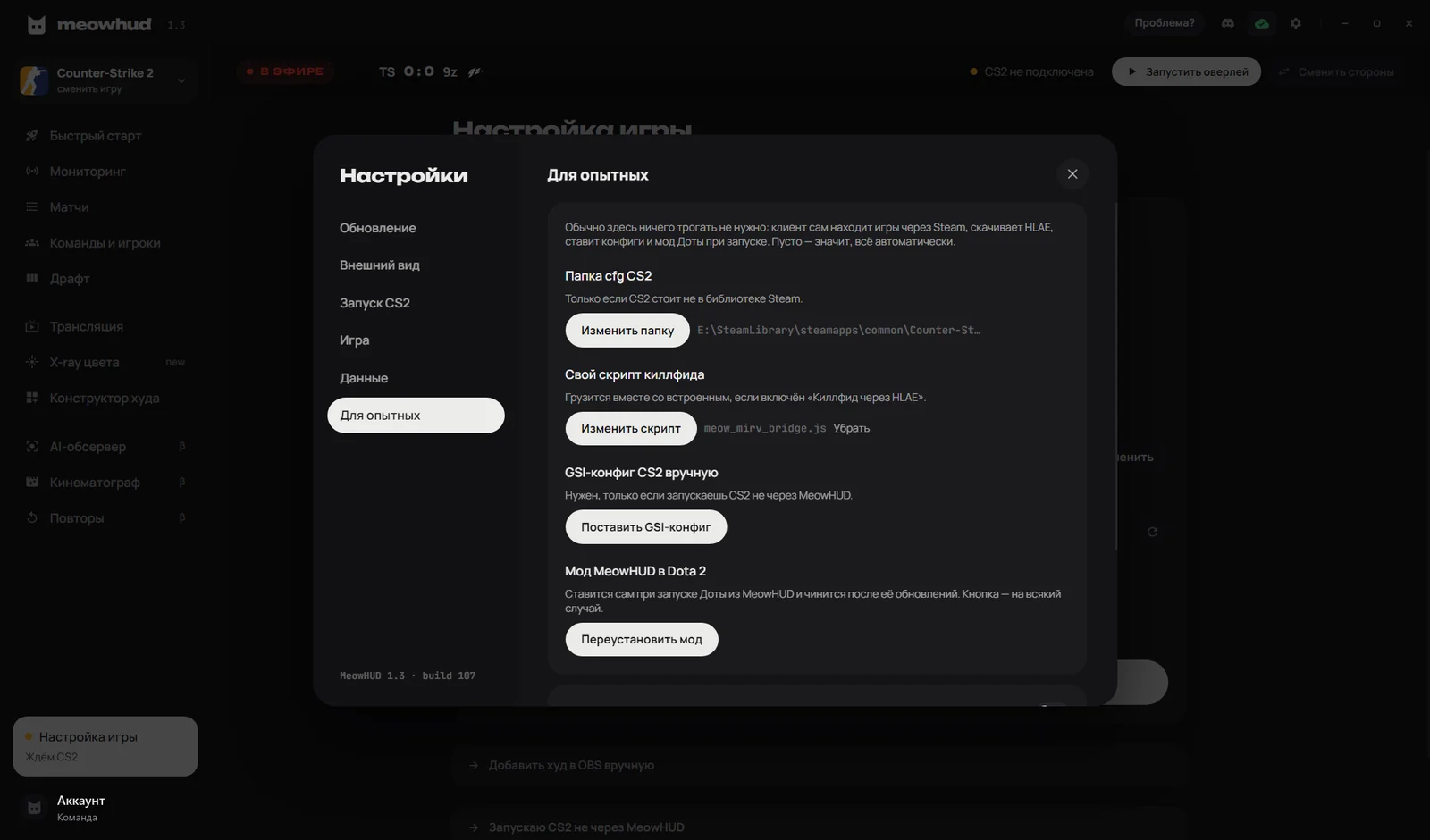
Кнопка ответит «HUD подключён к Dota 2! Перезапусти игру.» или «Мод подключён, файлы обновлены — всё в порядке.». Если увидишь «Закрой Dota 2 и попробуй снова» — игра держит файлы, закрой её и нажми ещё раз.
Проверка
- Зайди в матч наблюдателем или открой повтор.
- Смотри на строку «Данные из игры» в Настройке игры или открой Мониторинг.
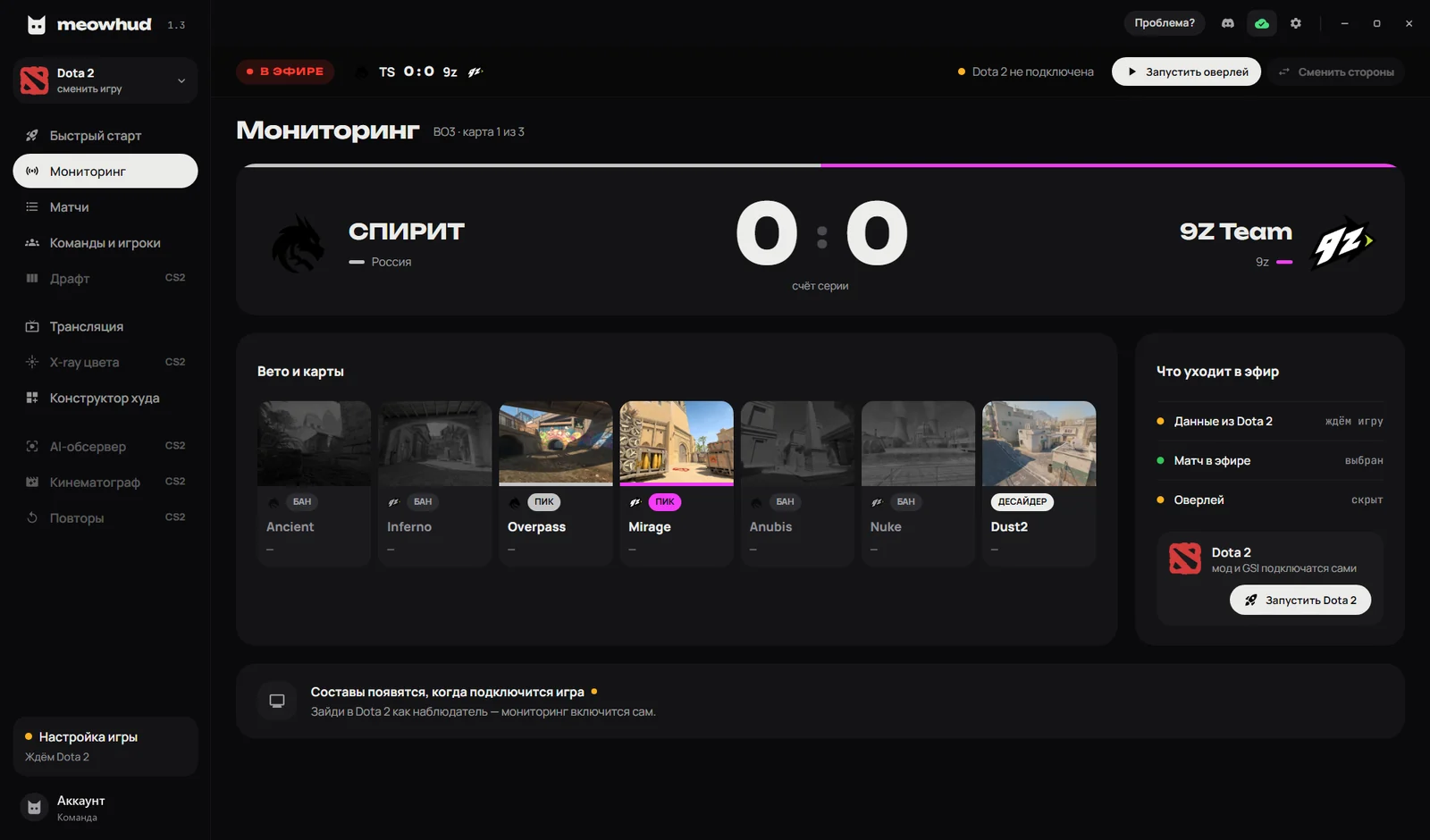
Пока данных нет, на Мониторинге в блоке «Что уходит в эфир» у строки «Данные из Dota 2» написано «ждём игру», а внизу — «Составы появятся, когда подключится игра». Когда данные пошли — появятся игроки Сил Света и Сил Тьмы, а в верхней строке окна — «Dota 2 подключена».
Запуск не через MeowHUD
Если запускаешь Доту из Steam, добавь в Steam → Dota 2 → Свойства → Параметры запуска:
-gamestateintegration
Без этого параметра Дота не отдаёт данные. Мод и GSI-конфиг клиент всё равно ставит сам. То же написано в Настройке игры, в блоке «Запускаю Доту не через MeowHUD».
Ручная установка GSI
Нужна, только если данные в Мониторинг так и не приходят.
- В Steam нажми правой кнопкой на Dota 2 → Управление → Просмотреть локальные файлы.
- Перейди в папку
game\dota\cfg\. Если в ней нет папкиgamestate_integration— создай её. Полный путь обычно такой:C:\Program Files (x86)\Steam\steamapps\common\dota 2 beta\game\dota\cfg\gamestate_integration\ - Создай в ней файл
gamestate_integration_meowhud_dota2.cfg. - Открой его в Блокноте, вставь содержимое ниже и сохрани.
- Перезапусти Dota 2.
"MeowHUD Dota 2 GSI"
{
	"uri"		"http://localhost:1349/api/dota2/gsi"
	"timeout"		"5.0"
	"buffer"		"0.1"
	"throttle"		"0.1"
	"heartbeat"		"30.0"
	"data"
	{
		"buildings"		"1"
		"provider"		"1"
		"map"		"1"
		"player"		"1"
		"hero"		"1"
		"abilities"		"1"
		"items"		"1"
		"draft"		"1"
		"wearables"		"1"
		"couriers"		"1"
		"neutralitems"		"1"
		"roshan"		"1"
		"events"		"1"
		"league"		"1"
		"minimap"		"1"
	}
}
- Расширение должно быть
.cfg, а не.cfg.txt. - Адрес в
uriдолжен быть именноhttp://localhost:1349/api/dota2/gsi. - Вручную ставится только GSI. Мод HUD подключается кнопкой «Запустить Dota 2» или «Переустановить мод».