Первая трансляция за 5 минут
Здесь — минимум шагов, чтобы HUD появился в OBS. Подробности по каждому шагу — по ссылкам.
1. Установи и войди
- Скачай установщик в личном кабинете и запусти его. См. Установка.
- Войди в приложение тем же аккаунтом, что на сайте. См. Аккаунт и вход.
2. Выбери игру
Слева вверху, под логотипом, нажми на карточку с названием игры («сменить игру») и выбери Counter-Strike 2 или Dota 2.
3. Настрой игру
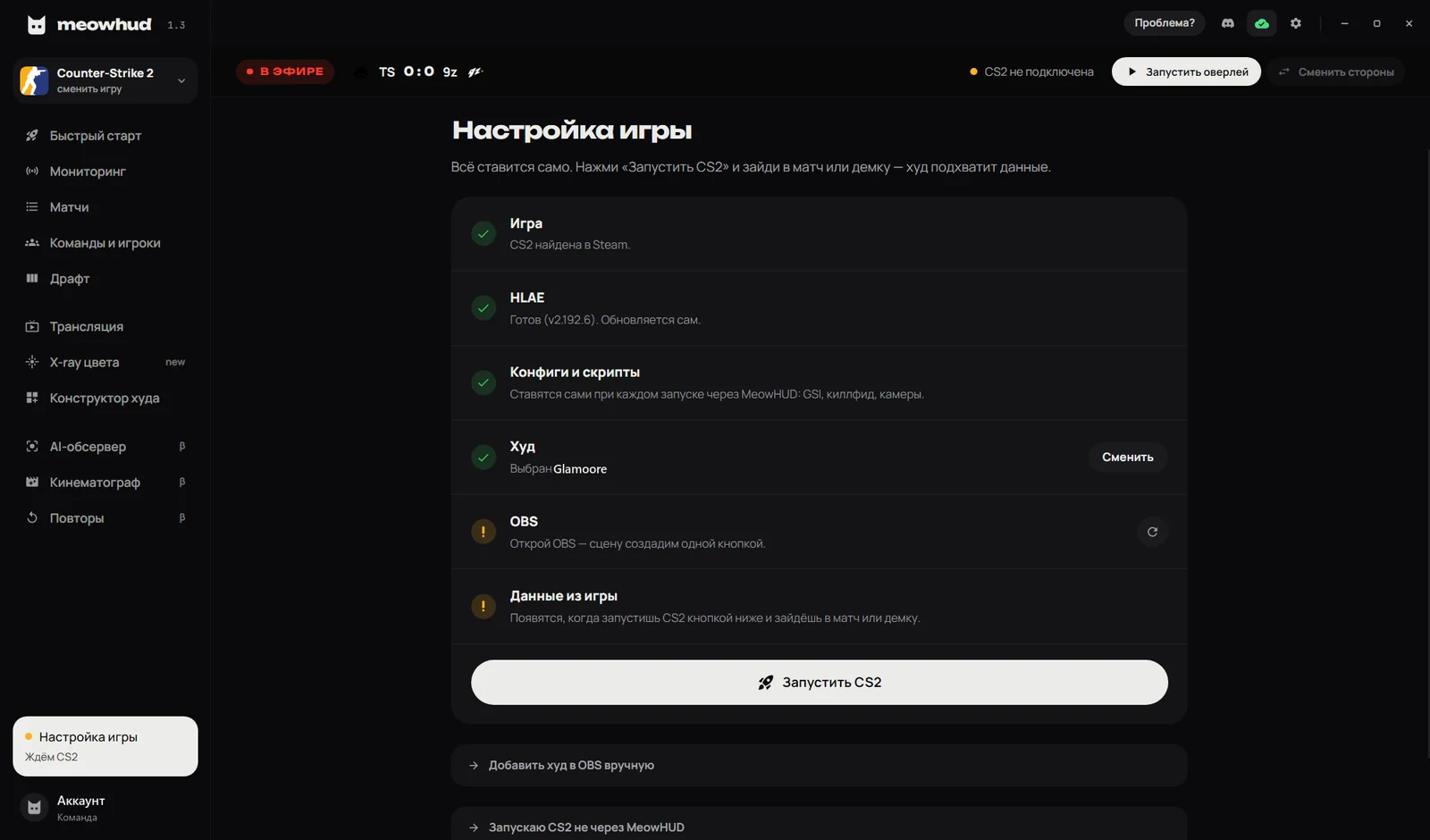
Открой Настройка игры — карточка внизу бокового меню. При первом запуске клиент открывает её сам. Ставить ничего не нужно: GSI-конфиг, HLAE, скрипты (для CS2) и мод (для Dota 2) MeowHUD ставит сам, когда ты запускаешь игру кнопкой «Запустить CS2» или «Запустить Dota 2».
Просто проверь строки: «Игра» должна быть с зелёной галочкой, а в строке «Худ» — выбранный худ. Оранжевый «!» подскажет, что сделать.
4. Создай матч
- Открой Быстрый старт.
- В блоке «Новый матч» выбери «Игра» и «Формат серии»: BO1, BO3 или BO5.
- Выбери команды «Слева» и «Справа». Если команды ещё нет — впиши название в поле «…или новая команда» и нажми «+».
- Нажми «Создать и в эфир». Матч сразу выйдет в эфир, и HUD его подхватит.
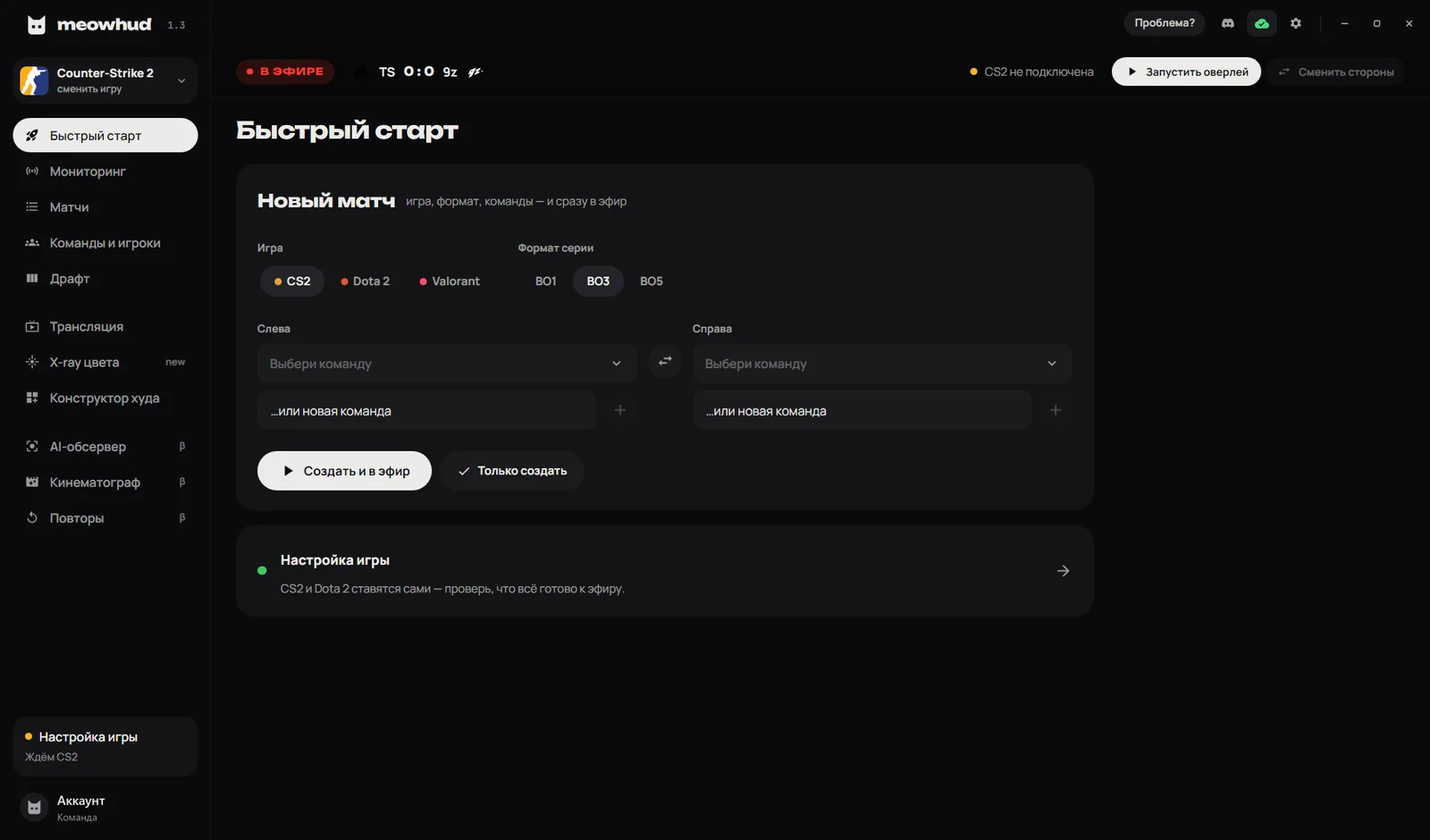
«Только создать» сохраняет матч без запуска. Запустить его можно потом в разделе Матчи.
5. Добавь HUD в OBS
Проще всего — одной кнопкой: открой OBS, затем в Настройке игры в строке «OBS» нажми «Создать сцену». MeowHUD сам соберёт сцену «MeowHUD» с захватом игры и худом поверх. Если попросит — сначала закрой OBS и нажми «Разрешить».
Вручную:
- В OBS добавь источник Браузер.
- URL:
http://localhost:1349/api/hud - Ширина 1920, высота 1080.
- Включи «Обновлять браузер при активации сцены».
URL можно скопировать кнопкой «Копировать» в разделе Матчи или кнопкой «Ссылка для OBS» во вкладке Трансляция → «Худ». Выбрать стиль HUD — там же. См. HUD.
В пробном периоде HUD показывается с водяным знаком. На любом платном тарифе его нет. См. Тарифы.
6. Запусти игру
В Настройке игры нажми большую кнопку:
- CS2 — «Запустить CS2». Приложение само скачает HLAE, обновит GSI-конфиг и подключит скрипты.
- Dota 2 — «Запустить Dota 2». Приложение само подключит мод и GSI и запустит Доту с нужным параметром. Из Steam без параметра
-gamestateintegrationДота данные не отдаёт.
Та же кнопка есть на Мониторинге. Зайди в игру наблюдателем или открой демо.
7. Проверь Мониторинг
Пока данных нет, на Мониторинге в блоке «Что уходит в эфир» у строки «Данные из CS2» (или «Данные из Dota 2») написано «ждём игру», а внизу — «Составы появятся, когда подключится игра». Как только игра начнёт слать данные, появятся игроки по сторонам, а в верхней строке окна — «CS2 подключена». Значит, HUD в OBS тоже ожил.
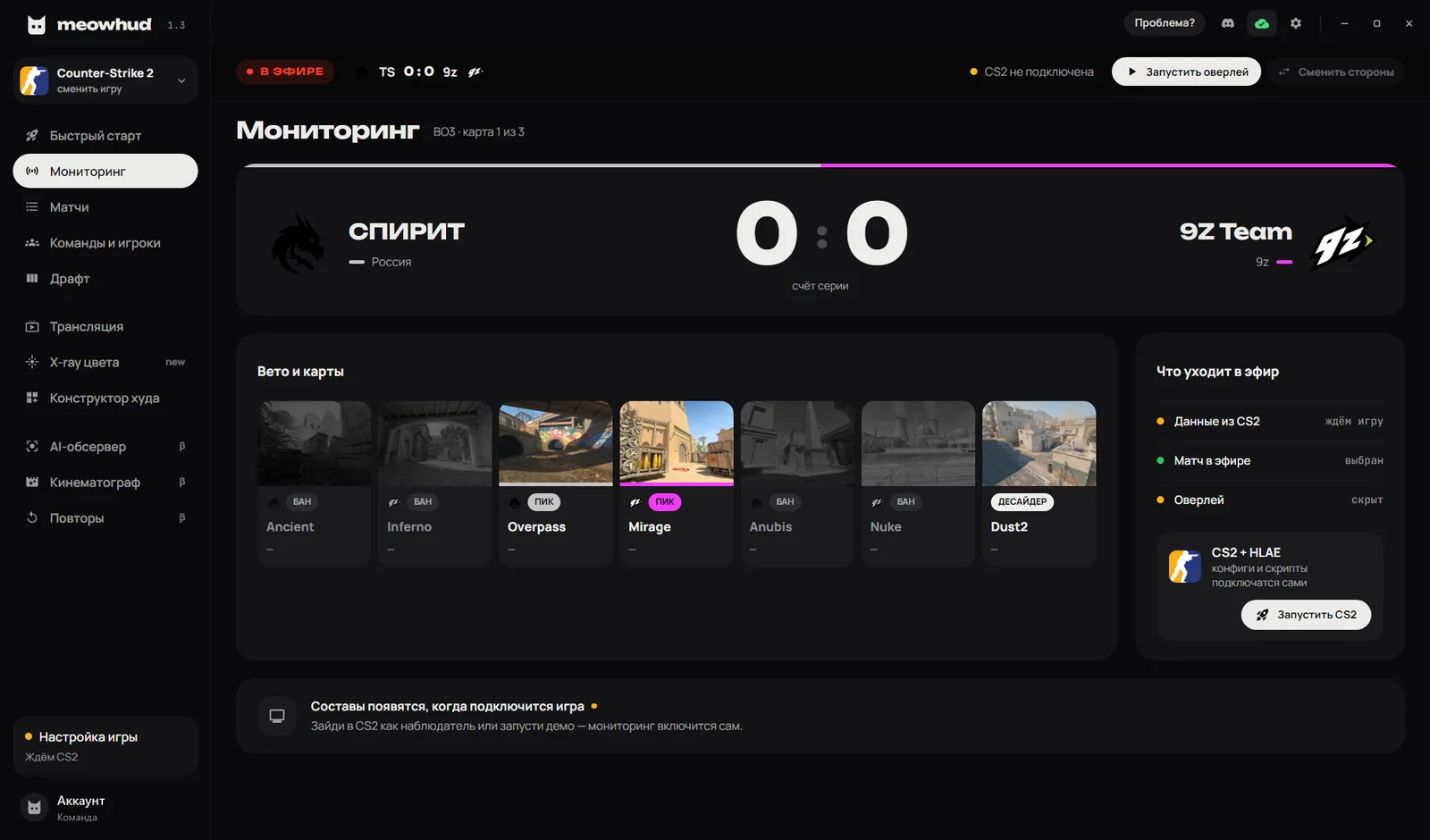
Если подключения нет — закрой игру, запусти её кнопкой в Настройке игры и проверь строки там.
Что дальше
- Матчи — счёт серии, смена сторон, архив.
- HUD — стили, кейбинды, цвета.
- Вопросы и ответы