Настройки
Настройки открываются шестерёнкой в правой части шапки окна. Слева — вкладки: «Обновление», «Внешний вид», «Запуск CS2», «Игра», «Данные» и «Для опытных». Внизу слева — версия приложения, например MeowHUD 1.3 · build 107.
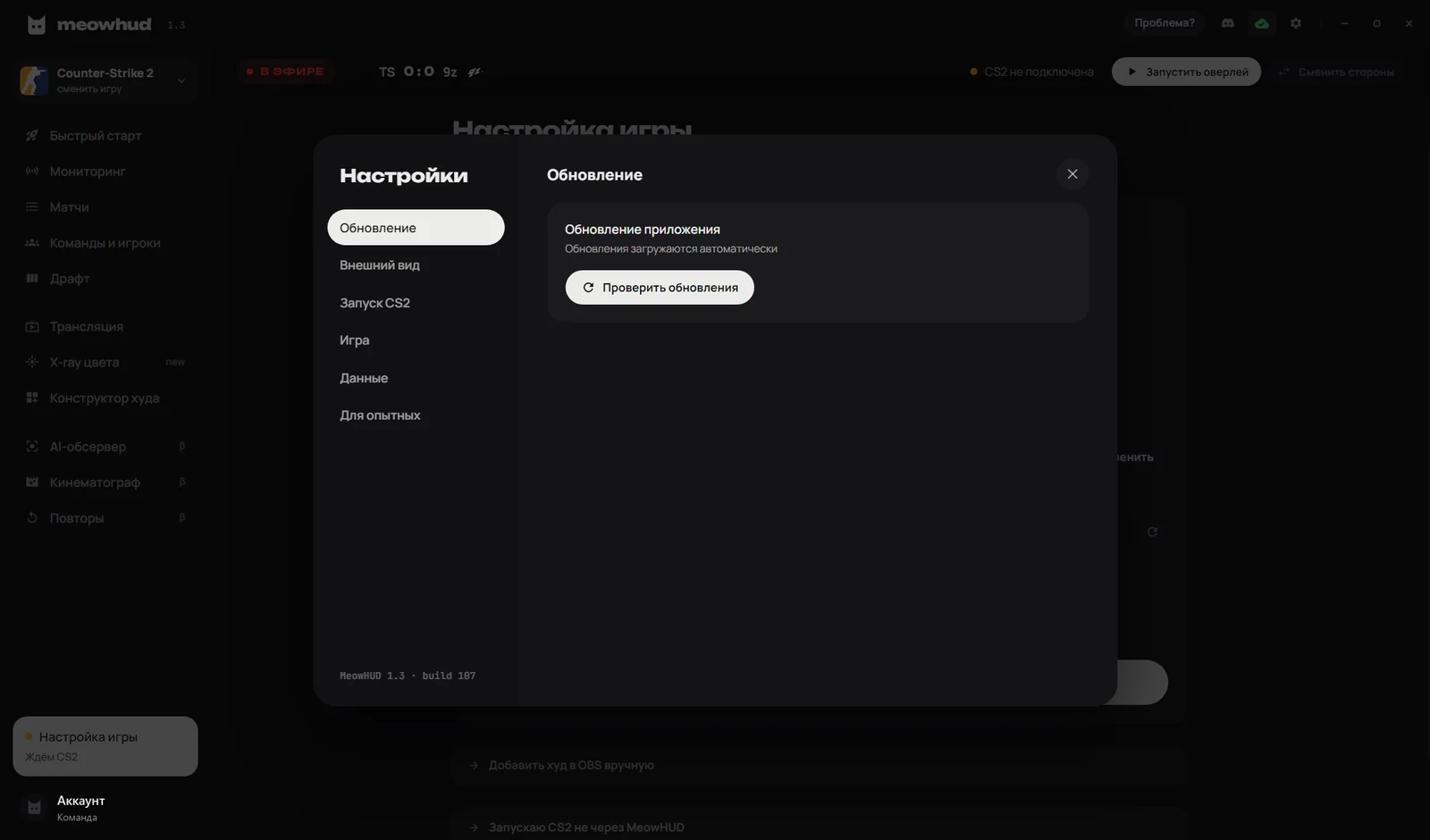
Обновление
«Обновление приложения» — новые версии скачиваются сами. Кнопка «Проверить обновления» запускает проверку сразу, не дожидаясь автоматической. Когда версия скачана, клиент предложит «Перезапустить и обновить» — откроется окно «Обновляем MeowHUD», и через несколько секунд клиент запустится уже новым. Подробнее — в разделе Установка.
Внешний вид
- «Светлая тема» — переключает светлое оформление.
- «Масштаб интерфейса · от 75% до 150%» — размер всего интерфейса. Меняй кнопками «−» и «+» или впиши число и нажми Enter.
Запуск CS2
Эти настройки применяются, когда CS2 запускается из MeowHUD («Запустить CS2» в Настройке игры).
- Скрыть нативный HUD — убирает радар и стандартный интерфейс CS2. Ниже выбери, что оставить: «Оставить киллфид CS2» (
cl_draw_only_deathnotices 1) или «Скрыть полностью» (cl_drawhud 0). - Киллфид через HLAE — убийства с оружием и хедшотами в киллфиде худа. Встроенный скрипт подключается сам.
При запуске MeowHUD записывает эти настройки в файл meow_hud.cfg в папке CS2 и передаёт его игре через +exec.
Игра
Автосмена сторон — команды на худе сами следуют за игроками: в перерыве, в овертайме, при перемотке демки и на следующих картах. Стороны берутся из привязки игроков к командам или из названий команд на сервере. Если таких данных нет, считается, что первая команда начинает за CT — тогда один раз за серию нажми «Сменить стороны» в эфирной строке под шапкой. Выключено — стороны меняются только вручную.
Текст в шапке радара — строка над картами на худе, например название турнира или организации. До 40 символов. Сохраняется кнопкой «Применить» или клавишей Enter.
Для опытных
Обычно здесь ничего трогать не нужно: клиент сам находит игры через Steam, скачивает HLAE, ставит конфиги и мод Доты при запуске.
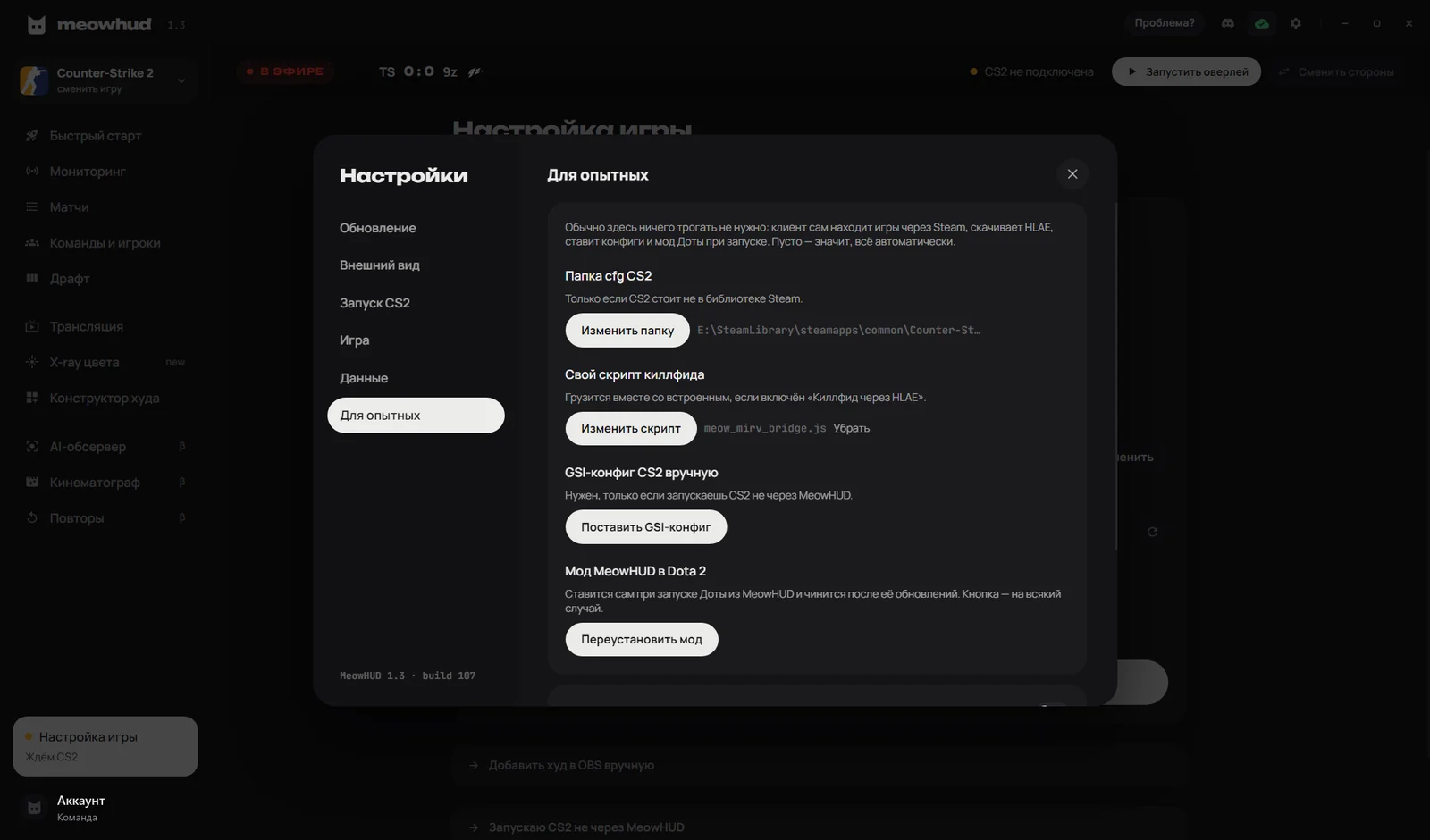
- Папка cfg CS2 — только если CS2 стоит не в библиотеке Steam. «Изменить папку» — укажи папку
game\csgo\cfg. - Свой скрипт киллфида — грузится вместе со встроенным, если включён «Киллфид через HLAE». «Изменить скрипт» — выбери свой
.js, «Убрать» — вернуть только встроенный. - GSI-конфиг CS2 вручную — нужен, только если запускаешь CS2 не через MeowHUD. «Поставить GSI-конфиг» копирует конфиг в папку игры, после этого перезапусти CS2. Подробнее — CS2.
- Мод MeowHUD в Dota 2 — ставится сам при запуске Доты из MeowHUD и чинится после её обновлений. «Переустановить мод» — на всякий случай, если худ пропал. Подробнее — Dota 2.
- Аппаратное ускорение — клиент и оверлей рисуются видеокартой. Отключи, если оверлей фризит при включённом в Windows планировании GPU. Изменение вступает в силу после перезапуска: приложение покажет «Нужен перезапуск MeowHUD, чтобы применить.» и кнопку «Перезапустить».
- Отладка — консоль разработчика и исходники на GitHub, для поддержки.
Данные
Импорт данных
«Импортировать данные» — загрузить базу MeowHUD из файла .db, например с другого ПК. После выбора файла откроется список игроков, команд, тренеров и матчей — отметь, что переносить. Записи добавятся к текущим, совпадающие обновятся.
Экспорт данных
- «Экспорт данных» — выбери игроков, команды, тренеров и матчи, и MeowHUD сохранит их в файл
meowhud-export-<дата>.db. - «Показать папку экспорта» — открывает папку с этими файлами.
В файл экспорта попадают только записи. Логотипы и фото в него не входят — для полного переноса используй облачный бэкап.
Устаревший импорт
«Импорт старых данных» — перенести данные из предыдущей установки MeowHUD, если она осталась на этом ПК. MeowHUD сам ищет старую базу в папках AppData.