Облако и перенос данных
Команды, игроки, матчи и картинки хранятся локально на твоём ПК. Чтобы не потерять их при переустановке или перенести на другой компьютер, есть облачные бэкапы и экспорт базы в файл.
Новые облачные бэкапы — на тарифах Про, Организатор и Команда. Загрузить или удалить уже сделанный бэкап можно на любом тарифе.
Облачные бэкапы
Иконка облака — в правой части шапки окна, рядом с шестерёнкой. Нажми на неё, откроется панель «Облачное сохранение».
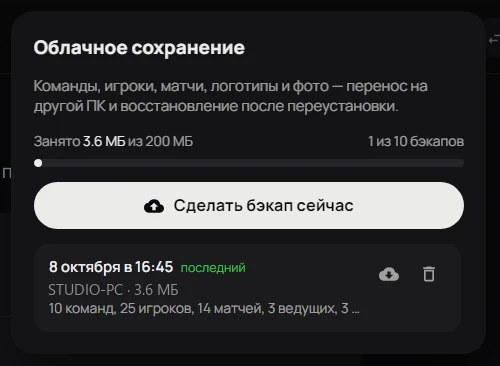
Что попадает в бэкап:
- команды, игроки, тренеры, матчи, турниры, ведущие и спонсоры;
- логотипы команд, фото игроков и ведущих, логотипы спонсоров;
- часть настроек: автосмена сторон, текст в шапке радара, цвета сторон, настройки запуска CS2.
Пути к папкам CS2 и скриптам, а также кейбинды в бэкап не входят — они свои на каждом ПК.
Лимиты:
- место в облаке — 200 МБ, сколько занято, видно в панели;
- до 10 бэкапов. При сохранении одиннадцатого самый старый удаляется сам;
- картинки больше 15 МБ не сохраняются — MeowHUD напишет, сколько пропущено.
Цвет иконки облака подсказывает состояние: зелёная — бэкап есть, красная — облако недоступно. При наведении видно, когда был последний бэкап.
Сделать бэкап
- Нажми на иконку облака в шапке.
- Нажми «Сделать бэкап сейчас».
Бэкапы не делаются автоматически — нажимай кнопку после важных изменений, например перед турниром.
Восстановить из бэкапа
- Открой панель облака.
- У нужного бэкапа нажми иконку загрузки («Загрузить этот бэкап»).
- Подтверди «Загрузить».
Локальные данные заменятся данными из бэкапа. Перед заменой MeowHUD сохраняет копию текущей базы на диск — путь к ней будет в сообщении.
Через несколько секунд интерфейс перезагрузится с новыми данными.
Удалить бэкап — иконка корзины, затем «Удалить». Удалённый бэкап не вернуть.
Экспорт и импорт файлом
Без облака данные можно перенести файлом .db. Это работает на любом тарифе.
- На старом ПК: Настройки → «Экспорт данных» → «Экспорт данных». Отметь, что сохранить, и подтверди.
- Нажми «Показать папку экспорта» и скопируй файл
meowhud-export-<дата>.db. - На новом ПК: Настройки → «Импорт данных» → «Импортировать данные» и выбери файл.
- Отметь, что загрузить.
В файл попадают игроки, команды, тренеры и матчи. Логотипы и фото не переносятся — их придётся загрузить заново. Подробнее — Настройки.
Переезд на другой ПК
- На старом ПК сделай облачный бэкап или экспорт в файл.
- Выйди из аккаунта: внизу бокового меню нажми на свой аккаунт → «Выйти из аккаунта».
- Подожди 6 часов — до этого войти на другом ПК не получится. Подробнее — Аккаунт и вход.
- Установи MeowHUD на новом ПК и войди. См. Установка.
- Восстанови данные из облака или импортируй файл.
- Заново пройди Настройку игры — GSI-конфиги и HLAE ставятся на каждый ПК отдельно.