Интерфейс
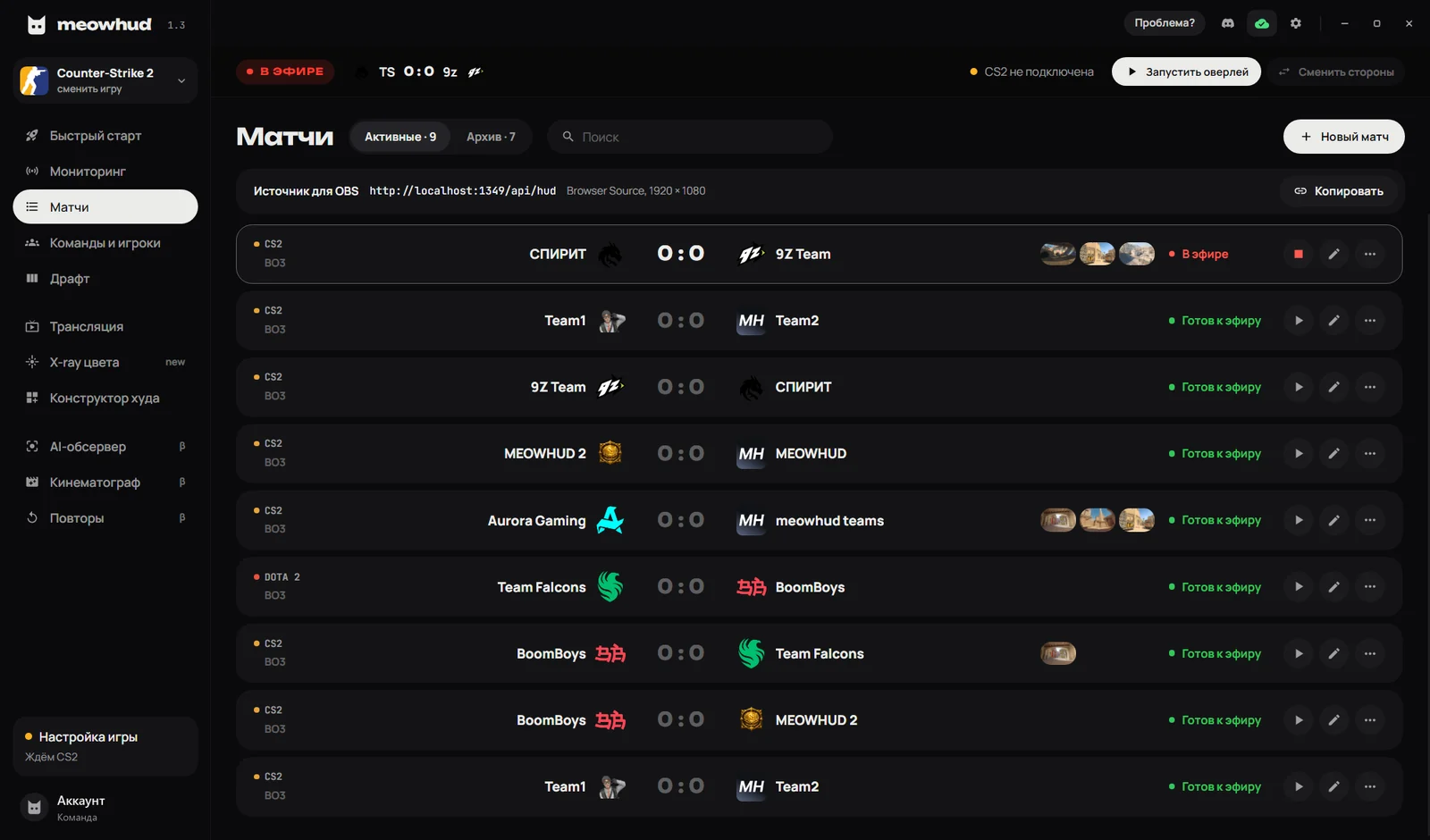
Окно MeowHUD состоит из четырёх частей: шапка сверху, эфирная строка под ней, боковое меню слева и рабочая область справа.
Боковое меню
Вверху меню — карточка активной игры, под ней пункты в трёх группах. Пункты, которые работают только в CS2, в режиме Dota 2 неактивны и помечены «CS2».
Эфир — то, чем пользуешься на каждой трансляции:
- Быстрый старт — создать матч и сразу вывести его в эфир. См. Первая трансляция за 5 минут.
- Мониторинг — что сейчас происходит в игре: матч в эфире, вето, что уходит в эфир, игроки и кнопка запуска игры.
- Матчи — список матчей, создание, редактирование, архив и адрес HUD для OBS. См. Матчи.
- Команды и игроки — команды, игроки, тренеры и турниры. Подробнее — в статье Команды и игроки.
- Драфт — вето карт CS2. См. Драфт.
Трансляция:
- Трансляция — выбор HUD, оверлей, раскладка обсервера, камеры игроков, студия и бродкаст-сцены.
- X-ray цвета — цвета подсветки игроков сквозь стены в CS2.
- Конструктор худа — свой HUD из готовых блоков. См. Конструктор худа.
Помощники (бета, только CS2):
- AI-обсервер — сам переключает камеру на нужного игрока. См. AI-обсервер.
- Кинематограф — сам включает пролёты камеры в нужные моменты.
- Повторы — показывает лучший момент раунда через OBS или vMix. См. Авто-реплеи.
Внизу меню:
- Настройка игры — карточка с состоянием, например «Ждём CS2» или «CS2, OBS — всё готово». См. Настройка игры.
- Аккаунт — имя, тариф и срок подписки. Клик открывает профиль. См. Аккаунт и вход.
Пока версия клиента ниже 1.4, пункт «Конструктор худа» неактивен и помечен «скоро». См. Конструктор худа.
Вкладки внутри разделов
Часть функций живёт во вкладках, а не в отдельных пунктах меню.
Команды и игроки: «Команды», «Игроки», «Тренеры», «Турниры». Турниры доступны на платных тарифах.
Трансляция:
| Вкладка | Что там | Тариф |
|---|---|---|
| Худ | Выбор худа, кейбинды, цвета сторон, спонсоры в худе | Цвета — от Про |
| Оверлей | HUD поверх игры без OBS | Все |
| Раскладка | Клавиши 1–0 для переключения на игроков в CS2 | Все |
| Камеры | Вебки игроков в HUD | От Про |
| Студия | Удалённое управление и бродкаст-сцены | Организатор и Команда |
| Ведущие | Карточки ведущих для сцен | Организатор и Команда |
| Спонсоры | Логотипы партнёров для сцен | Организатор и Команда |
Подробнее: HUD, Оверлей, Камеры, Студия.
Шапка окна
Слева — логотип и версия приложения. Справа:
- Индикатор обновления — появляется, когда вышла новая версия.
- «Триал: N ч» — сколько часов пробного периода осталось. Видно только в пробном периоде.
- «Проблема?» — отправить разработчикам отчёт об ошибке. Логи приложатся сами.
- Discord — поддержка.
- Облако — облачные бэкапы. См. Облако и перенос данных.
- Шестерёнка — Настройки. См. Настройки.
Эфирная строка
Под шапкой — строка, которая видна на любой странице:
- «В ЭФИРЕ» или «НЕ В ЭФИРЕ», команды и счёт серии матча в эфире, карта и раунд;
- «CS2 подключена» или «CS2 не подключена» (для Доты — «Dota 2 …») — идут ли данные из игры;
- «Запустить оверлей», а когда оверлей запущен — кнопка перезагрузки худа и «Скрыть оверлей». См. Оверлей;
- «Сменить стороны» — меняет команды местами на HUD.
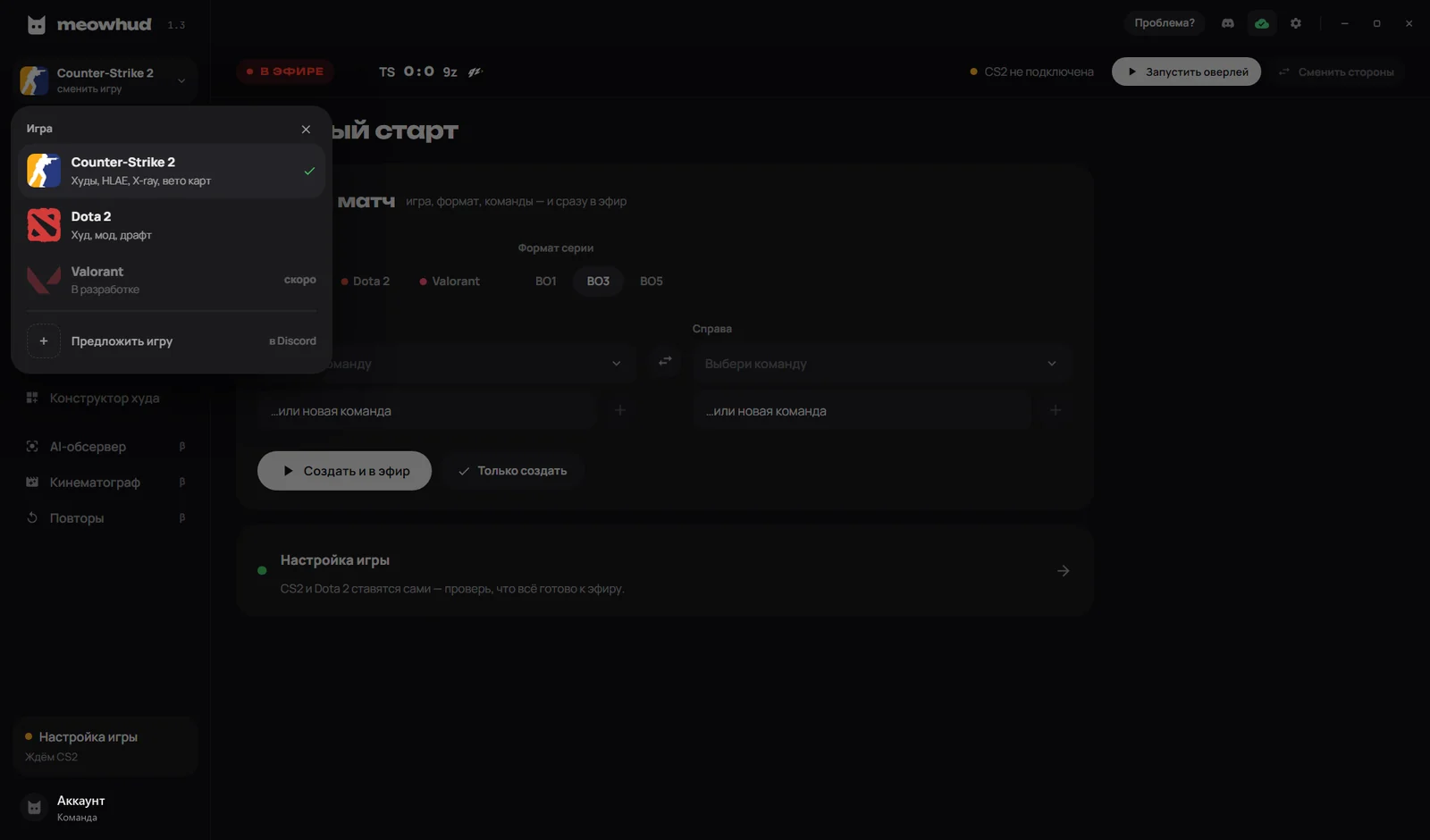
Переключатель игры
MeowHUD работает с одной игрой за раз. Активная игра определяет, данные какой игры принимает приложение, что показывает Настройка игры и какие HUD видны.
- Слева вверху, под логотипом, нажми на карточку с названием игры («сменить игру»).
- В списке «Игра» выбери Counter-Strike 2 или Dota 2.
Активная игра отмечена галочкой. Valorant пока помечен «скоро». «Предложить игру» ведёт в Discord.