Команды и игроки
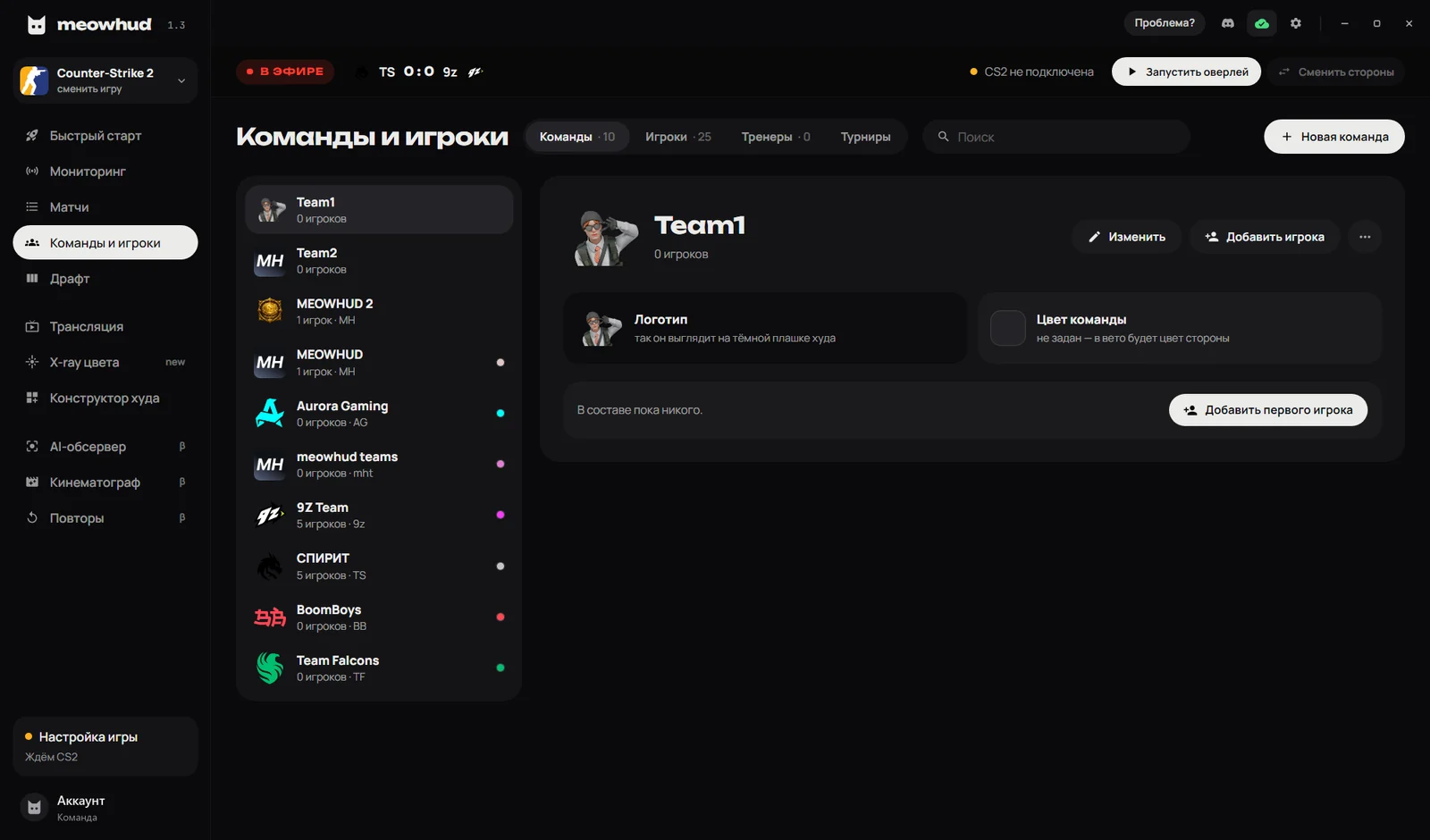
Раздел «Команды и игроки» в боковом меню — база для HUD: команды, игроки, тренеры и турниры. Всё это хранится на твоём компьютере. Сверху четыре вкладки: «Команды», «Игроки», «Тренеры» и «Турниры», рядом поиск.
Игроки
HUD узнаёт игрока по SteamID64 и подставляет его ник, фото и команду. Без записи в базе HUD покажет ник из игры.
- На вкладке «Игроки» нажми «Новый игрок».
- Заполни «Никнейм» и «SteamID64» — это обязательные поля. SteamID64 состоит из 17 цифр, например
76561198034202275. - По желанию добавь «Имя», «Фамилия», «Страна» и «Заметка» (например: капитан, запасной, IGL).
- В поле «Команда» выбери команду игрока. От этого зависят составы в сценах и точное определение сторон в HUD.
- Загрузи фото и нажми «Создать».
Зайди в игру наблюдателем и открой «Мониторинг». В списке игроков SteamID можно скопировать, а кнопка «Добавить игрока в базу» откроет форму с уже заполненными ником и SteamID.
Фото игрока
При загрузке фото включена галочка «Выровнять по лицу». MeowHUD находит лицо и кадрирует фото так же, как у остальных игроков в HUD: голова и плечи, одинаковый размер головы. Если лицо не найдено, фото останется как есть. Сними галочку, если хочешь загрузить фото без обработки.
Кнопка «Выровнять фото» над таблицей выравнивает уже загруженные фото всех игроков разом. В окне видно «как сейчас» и «после». Отметь нужные и нажми «Применить».
Поиск — справа от вкладок. Карандаш в строке открывает редактирование, корзина удаляет игрока.
Команды
- Открой вкладку «Команды» и нажми «Новая команда».
- Впиши «Название команды» (обязательно) и «Короткое название», например
TN. - Выбери «Страна».
- Загрузи логотип кнопкой «Загрузить».
- По желанию задай «Цвет команды» — им команда отмечается в клиенте и в вето. Не задан — в вето будет цвет стороны.
- Нажми «Создать».
Слева — список команд, справа — карточка выбранной: логотип, цвет и состав. «Изменить» открывает ту же форму, «Добавить игрока» — добавить игрока в состав.
Логотип нужен и HUD, и сценам. Если его нет, вместо логотипа будут инициалы или пустое место.
Тренеры
Тренер в CS2 сидит на сервере и попадает в данные игры. Чтобы он не появился в HUD среди игроков, добавь его сюда.
- Открой вкладку «Тренеры» и нажми «Новый тренер».
- Впиши «Имя» и SteamID64 (обязательно, 17 цифр).
- Выбери «Команда» — тогда тренер появится в сцене «Составы».
- Нажми «Создать».
Игроки с «coach» в нике тоже не попадают в список игроков HUD.
Турниры
Турниры доступны на всех платных тарифах, от Стартера. Раздел пока в разработке, часть функций может работать нестабильно.
Турнир — это сетка из команд базы. Её можно показать в эфире сценой «Турнир» на тарифах «Организатор» и «Команда», см. бродкаст-сцены.
- На вкладке «Турниры» нажми «Новый турнир».
- Впиши «Название», выбери «Формат» и «Игра»:
- «Одиночная олимпийка» — проигравший вылетает;
- «Двойная олимпийка» — проигравший идёт в нижнюю сетку;
- «Круговой турнир» — каждый играет с каждым;
- «Швейцарская система» — победители играют с победителями.
- Нажми «Далее · команды и посев» и отметь команды. Справа задай посев стрелками или кнопкой «Случайно», ниже видна сетка первого раунда.
- Нажми «Далее · формат матчей» и выбери «Формат матчей». Для финала и полуфинала формат можно задать отдельно.
- Нажми «Создать турнир», затем «Начать турнир» — сетка сгенерируется. Для старта нужно минимум 2 команды.
Нажми на матч в сетке, чтобы выставить «Результат матча»: счёт, «Победитель» и «Статус» (Ожидание, В эфире, Завершён). Победитель проходит дальше по сетке. «Сбросить сетку» начинает турнир заново.